안녕하세요, 띠링이요입니다!
나만의 유튜브 채널이라는 공간이 생겼다면,
이제 입구에 멋진 간판을 달아줄 차례입니다.
배너와 프로필 사진만 잘 등록해도
채널의 분위기가 확 살아나거든요.
📌배너를 만드는 3가지 방법
직접 해보니까 방법은 크게 3가지였습니다.
1. 📸사진 활용
→ 가장 쉽고 빠른 방법 (완전 초보 추천)
2. 🤖AI 활용
→ 이미지 생성으로 깔끔하게 만들기
3. 🎨디자인 툴 (캔바 등)
→ 조금 더 예쁘게 꾸미고 싶을 때
저는 우선 가장 간단한 방법부터 시작해봤어요.
🎬방법 1. 내 사진 그대로 등록하기(초간단 4단계)
처음엔 뭘 어떻게 해야 할지 몰라서
그냥 사진 한 장부터 올려봤습니다.
결론부터 말하면…
생각보다 정말 간단했어요. (5분도 안 걸림)
1단계. 내 채널 보기 접속
유튜브 로그인 후, 오른쪽 상단 프로필 아이콘을 눌러
**[내 채널 보기]**로 들어갑니다.

2단계. 채널 맞춤 설정 메뉴 선택
메인 화면 상단에 보이는** [채널 맞춤 설정]** 버튼을 클릭하세요

3단계. 이미지 업로드
배너 이미지 항목의 **[업로드]** 버튼을 눌러
스마트폰이나 PC에 있는 사진을 선택합니다.
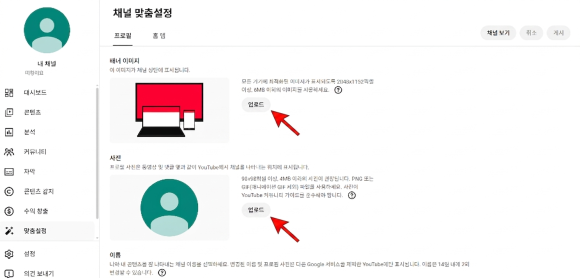
4단계. 영역 조정 및 완료
기기별(TV, 데스크톱, 모바일)로 보여지는 영역이 다르니,
중요한 부분이 잘리지 않도록 위치를 조금씩 조정해보세요.
마음에 든다면 **[완료]**를 누르고
오른쪽 상단의 **[게시]** 버튼까지 눌러야
최종 적용됩니다.

💡 해보면서느낀점
기기마다 보이는 영역이 다르다 보니
혹시 중요한 부분이 잘릴 수도 있겠다는 생각이 들었습니다.
그래서 중요한 요소는 가운데에 배치하는 것이 좋겠다고
느꼈습니다.
✨마치며 : 비로소 시작이 실감나는 순간
완벽하게 만들지 않아도
사진 한 장만으로 채널 분위기가 확 달라졌습니다.
“아, 나도 진짜 시작했구나”
그 느낌이 처음으로 들더라고요.
작은 변화지만
그게 꽤 크게 느껴졌습니다 🙂
👉 다음 글에서는
드디어 인공지능의 힘을 빌려볼 시간!
두번째 방법인 AI를 활용해서
채널 배너를 만드는 법을 기록해 보겠습니다.
저처럼 처음 시작하는 분들도
쉽게 따라할 수 있는 내용으로 준비할게요. 🙂