안녕하세요, 띠링이요입니다!
지난 글에서는 스마트폰 사진을 활용해
가장 간단하게 채널 배너를 만드는 방법을 알아봤었죠?
이번에는 그 두 번째 방법,
AI를 활용해 배너를 만드는 방법을 직접 해봤습니다 🙂
생각보다 훨씬 간단했습니다.
말로 설명만 해도 결과가 나온다는 게 꽤 신기하더라고요.
디자인이 막막했던 분들이라면
이 방법이 조금 더 편하게 느껴질 수도 있을 것 같습니다.
🤖 방법 2. AI에게 부탁하기
준비물은 간단합니다.
내가 원하는 분위기를 설명할 ‘말’ 한마디면 충분해요.
1단계. AI에게 명령(프롬프트) 입력하기
만약 ‘여행 브이로그’를 주력으로 하는
채널을 만들기로 했다면
그 콘셉트를 AI에게 구체적으로 말해주는 거예요.
꼭 여행이 아니더라도
본인이 계획한 콘텐츠의 느낌을 담으면 됩니다.
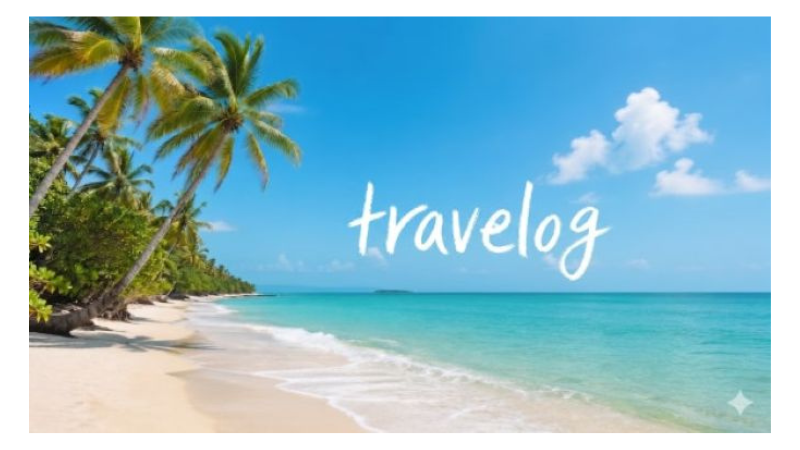
**평화로운 열대 해변과 에메랄드빛 바다가
펼쳐진 유튜브 채널 배너 이미지.
왼쪽에는 푸른 야자수들이 있고,
맑은 물결이 흰 모래사장 위로 찰랑이는 풍경.
이미지 중앙 우측에는 흰색 분필 느낌의 손글씨로
“travelvlog”라는 문구가 크게 적혀 있음.
글씨 크기는 휴대폰 화면에서도 다 보일 수 있는 크기.
화창한 낮 시간의 부드러운 햇살,
실사 같은 고화질 사진 스타일.
유튜브 배너용 16:9 비율로 생성해줘.**
저는 여행 채널을 가정하고 이렇게 부탁해 봤어요.
👉 이렇게 구체적으로 설명할수록
원하는 분위기에 가까운 결과가 나옵니다.
처음에는 원하는 결과가 한 번에 나오지 않을 수 있어서,
문장을 조금씩 바꿔가며 여러 번 시도해보는 것이
중요합니다.
💡 팁!
• 콘셉트는 구체적으로
“여행”보다는 “캠핑 여행”, “나홀로 배낭여행”처럼
조금 더 구체적으로 설명해 주세요.
• 여백의 미 활용하기:
나중에 채널 이름을 넣을 수 있도록
하늘이나 바다처럼 여백이 있는 이미지가 좋습니다.
2단계. AI가 생성한 이미지 중 선택하기
잠시 기다리면
AI가 설정한 콘셉트에 맞춰 이미지를 제안해 줍니다.

위 사진은 AI가 생성해준 배너 이미지 중에서 가장 마음에 들었던 이미지입니다.
3단계. 유튜브에 업로드하고 게시하기
지난 글에서 배운
**[채널 맞춤설정]** 메뉴에서 이미지를 업로드합니다.
마지막에 꼭 **[게시]** 버튼을 눌러야
내 채널에 최종 반영됩니다!

✨ 마치며 : 빠르지만, 완벽하진 않았던 방법
AI를 활용해 채널 배너를 만들어보니
확실히 빠르게 결과를 만들어준다는 점은 정말 편했습니다.
말로 설명만 했을 뿐인데
이미지가 바로 만들어진다는 경험도 꽤 신기했고요.
다만, 제가 원하는 느낌을 딱 맞추기에는
조금 아쉬운 부분도 있었습니다.
그래서 이번에는
조금 더 직접적으로 디자인을 조절할 수 있는
다른 방법도 시도해보게 되었습니다.
아직은 서툴지만,
이렇게 하나씩 만들어가는 과정 자체가
저에게는 꽤 의미 있는 변화로 느껴졌습니다 🙂
👉 다음 글에서는
AI로 만든 배너와는 완전히 다른 느낌의 결과가 나왔던
캔바를 활용한 채널 배너 만들기를 기록해보겠습니다.
저처럼 처음 시작하는 분들도
쉽게 따라할 수 있도록 준비해볼게요 🙂