안녕하세요, 띠링이요입니다 🙂
지난 글에서는 AI를 활용해
유튜브 채널 배너를 만들어봤습니다.
빠르게 결과를 얻을 수 있다는 점은 정말 편했지만,
원하는 느낌을 세밀하게 조정하기에는
조금 아쉬운 부분도 있었습니다.
그래서 이번에는
조금 더 직접적으로 디자인을 조절할 수 있는 방법,
캔바(Canva)를 활용해 배너를 만들어봤습니다.
🎨 방법 3. 캔바로 직접 배너 만들기
캔바는 디자인 경험이 없어도
템플릿을 활용해서 쉽게 만들 수 있는 툴입니다.
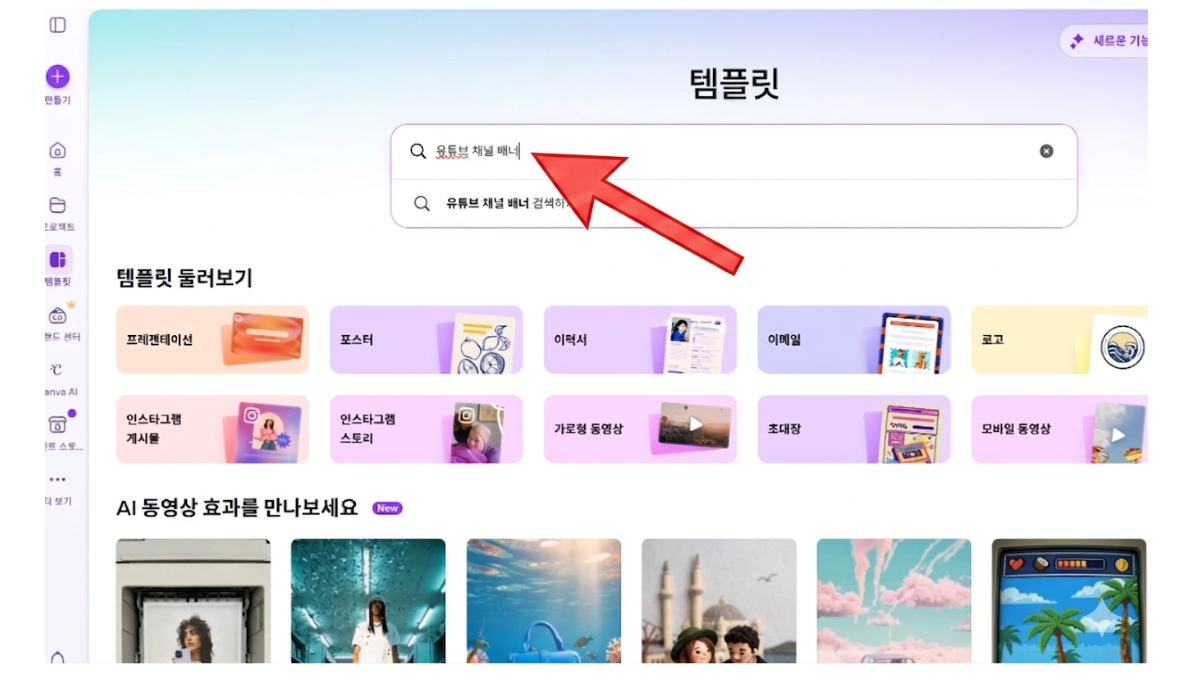
1단계. 템플릿 선택하기
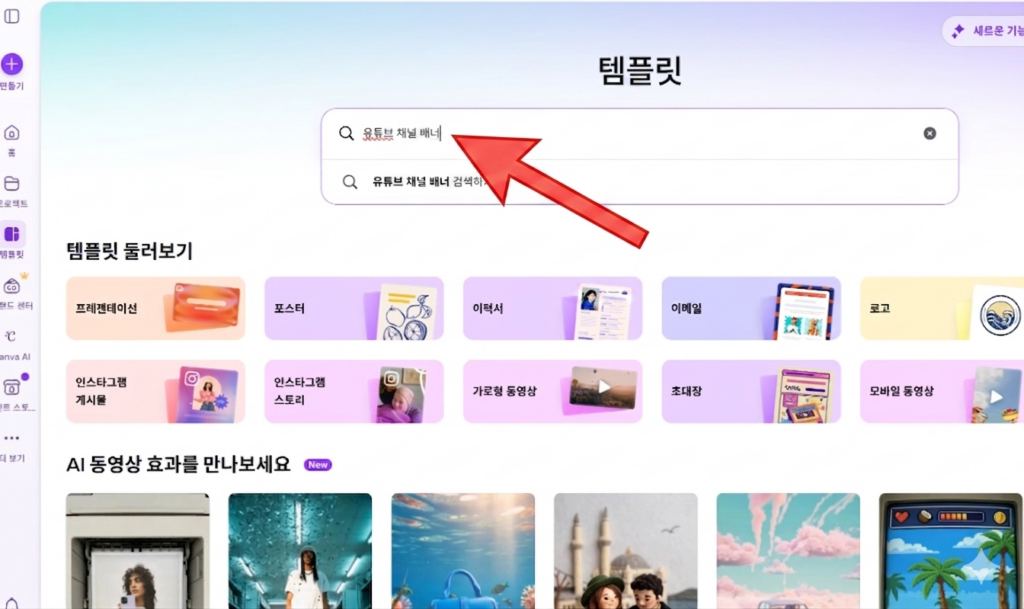
먼저 캔바에 접속해서 ‘템플릿’메뉴를 선택하고
검색창에 **유튜브 채널 배너** 입력합니다.
그러면 다양한 템플릿이 나오는데,
그 중에서 원하는 분위기에 가까운 디자인을 선택합니다.
👉 처음이라면 템플릿을 고르는 것만으로도
거의 절반은 완성된 느낌이 납니다.

2단계. 템플릿편집하기
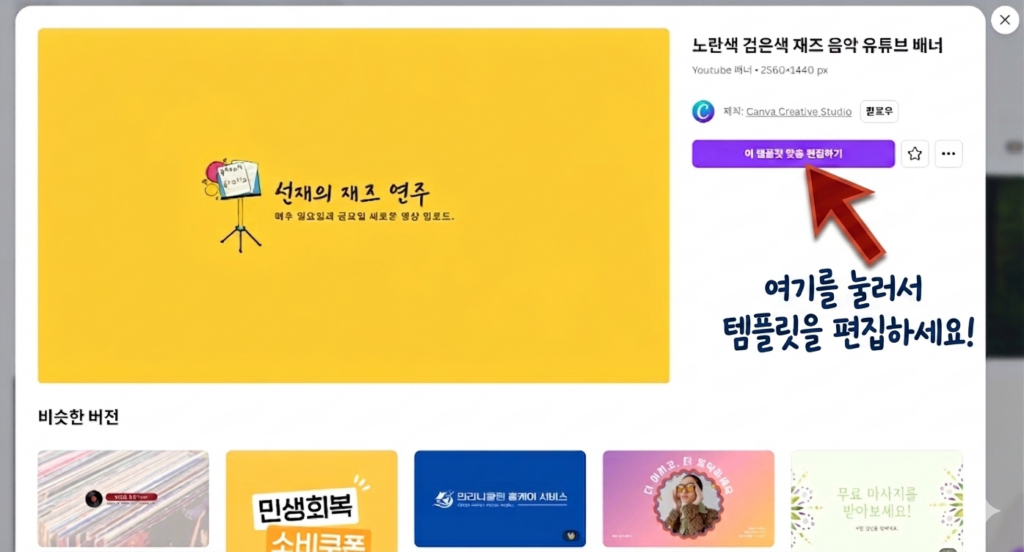
선택한 템플릿에서
[이 템플릿 맞춤 편집하기] 버튼을 눌러 편집을 시작합니다.
이후에는 아래와 같이 수정합니다.
- 필요 없는 요소 삭제
- 배경 색상 변경
- 채널명 입력
- 글씨체 수정
👉 AI와 가장 다른 점은
“내가 원하는 부분만 직접 바꿀 수 있다”는 점이었습니다.
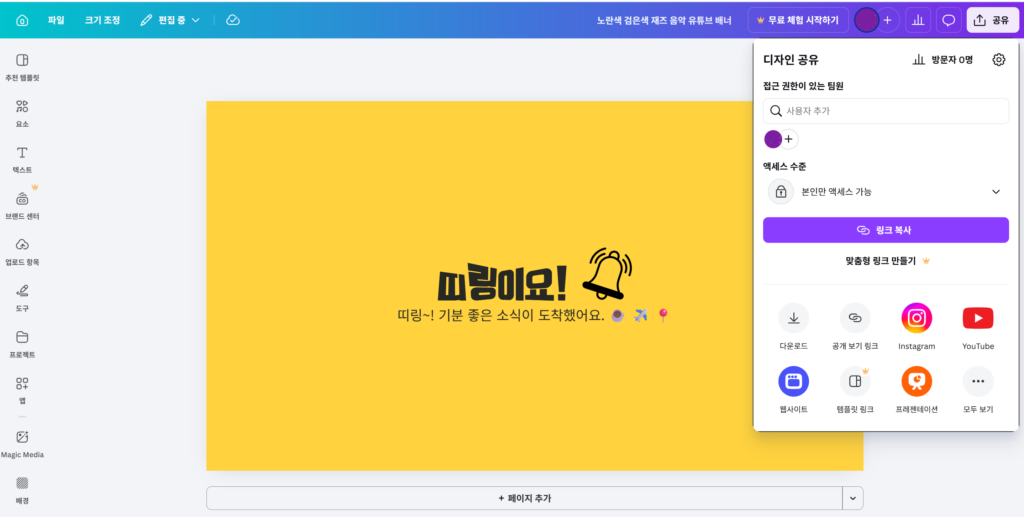
3단계. 디자인완성및다운로드
전체 디자인을 완성한 뒤 PNG로 다운로드합니다.
그리고 유튜브 채널 설정에서 업로드하면 됩니다.
👉 진행 순서는 이전 글과 동일합니다:
[채널맞춤설정] → 배너업로드 → 게시
💡 캔바를 사용해보니 느낀 점
캔바는 확실히 AI와는 다른 느낌이었습니다.
✔ 원하는 위치를 직접 조정할 수 있고
✔ 색감이나 요소를 마음대로 바꿀 수 있고
✔ 완성도를 스스로 컨트롤할 수 있다는 점
이 부분이 가장 큰 차이였습니다.
다만 AI처럼 “빠르게 한 번에 완성”되는 방식은 아니어서
조금 더 손이 가는 작업이긴 했습니다.
✨ 마치며 : 나에게 맞는 방법은 따로 있다
이번까지 총 3가지 방법을 모두 경험해보면서
느낀 점이 하나 있었습니다.
스마트폰 사진은 가장 간단했고,
AI는 가장 빠른 방식이었고,
캔바는 가장 “내가 만든 느낌”이 강한 방식이었습니다.
결국 정답은 하나가 아니라
내가어떤스타일을원하느냐에따라달라진다는 것이었습니다.
아직은 서툴지만
이렇게 하나씩 직접 만들어보는 과정 자체가
저에게는 꽤 의미 있는 경험이 되고 있습니다 🙂
👉 다음 글에서는
드디어 유튜브 영상을 직접 편집하고 업로드하는 방법을
처음부터 차근차근 기록해보겠습니다.
처음 영상 하나를 올리는 과정이
어떤 느낌이었는지도 함께 남겨볼 예정입니다 🙂