안녕하세요, 띠링이요입니다 🙂
드디어 유튜브 채널을 개설하고 첫 영상을 만들어보았습니다!
제가 사용해본 편집 툴은 캡컷(CapCut)이었습니다.
생각보다 배우기 쉬워서 입문용으로 괜찮다고 느꼈습니다.
1. 캡컷 설치하기
- 모바일: 앱스토어 / 플레이스토어에서 ‘CapCut’ 검색
- PC: 캡컷 공식 홈페이지에서 데스크톱 버전 다운로드 가능
- 참고: 회원가입 없이도 편집이 가능해서 바로 시작할 수 있어 부담이 적었습니다.
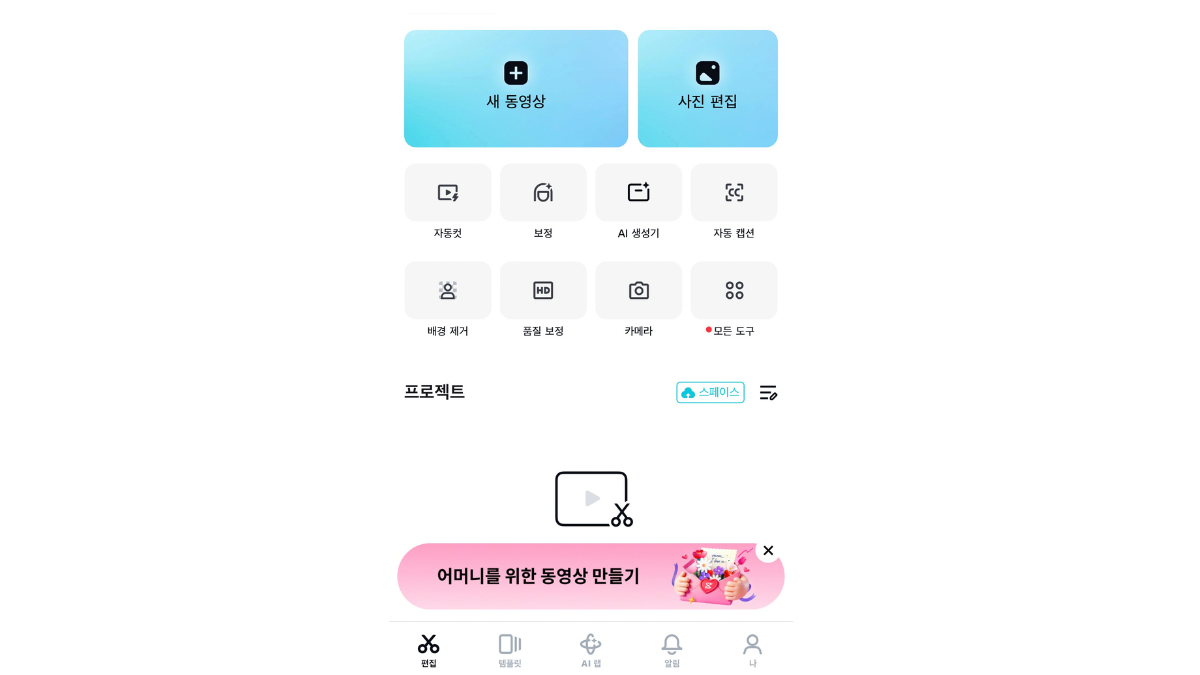
2. 새 프로젝트 만들기
1. 앱 실행 후 메인 화면에서 [새 프로젝트] (또는 새 동영상) 버튼을 누릅니다.
2. 편집하고 싶은 영상들을 선택합니다.
Tip: 여러 영상을 불러올 때는 미리 스토리 순서대로 정리해두면 작업하기 훨씬 편했습니다!
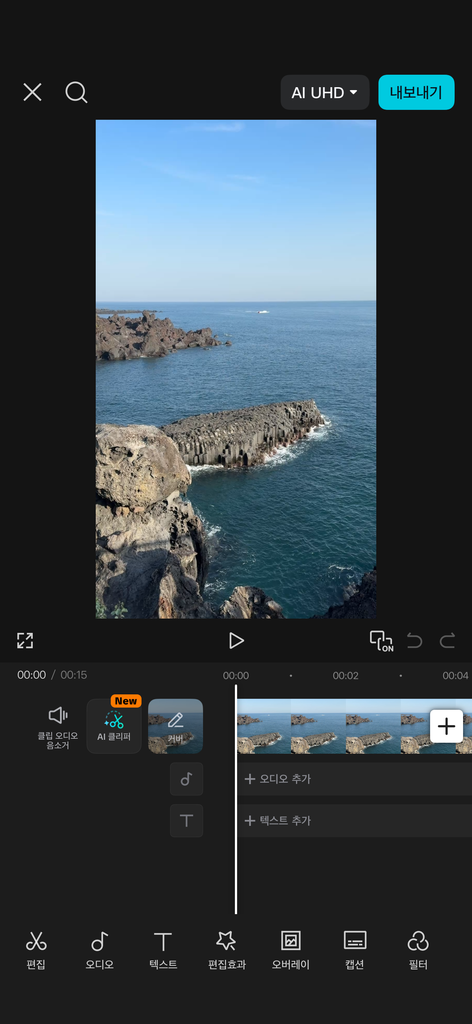
3. 하단의 [추가] 버튼을 누르면 편집 타임라인이 펼쳐집니다.

3. 꼭 알아야 할 핵심 기능 3가지
✂️ 컷 편집 (자르기 & 이동)
- 분할: 영상 클립을 터치한 뒤 하단의 ‘분할’을 누르면 영상이 잘립니다.
필요 없는 부분은 선택해서 ‘삭제’해 주세요.
- 순서 변경: 영상을 꾹~ 누른 상태로 끌어오면 원하는 위치로 순서를 바꿀 수 있습니다.
🎵 오디오 넣기 (배경음악)
- [오디오] → [사운드]에서 영상 분위기에 맞는 음악을 골라보세요.
- 꿀팁: 저는 ‘페이드 아웃(희미하게)’ 기능을 활용해 음악이 갑자기 끊기지 않고 자연스럽게 사라지도록 설정했습니다.
💬 자막 넣기 (텍스트)
- [텍스트] → [텍스트 추가]를 눌러 원하는 내용을 입력합니다.
- 요즘은 ‘자동 캡션’ 기능도 잘 되어 있지만, 짧은 영상은 직접 타이핑하며 감각을 익히는 것도 좋은 방법이에요!
4. 영상내보내기 (최종저장)
편집이 끝났다면 우측 상단의 화살표 (내보내기) 아이콘을 클릭합니다.
- 해상도: 1080p (풀HD 화질)
- 프레임률: 30fps (쇼츠나 일반 브이로그용으로 충분합니다!)
- 스마트 HDR: 필요한 경우 체크 해제하여 용량을 조절할 수도 있습니다.
✨ 마치며
막연하게 어렵게만 느껴졌던 영상 편집,
막상 부딪쳐 보니 게임하듯 하나씩 배워가는 재미가 있더라고요!
내가 찍은 조각들이 하나의 이야기로 완성되는 과정이
정말 뿌듯했습니다. 🙂
다음 2편에서는 초보 티를 확 벗겨줄 캡컷의 여러 가지 효과들을 정리해보려고 합니다.